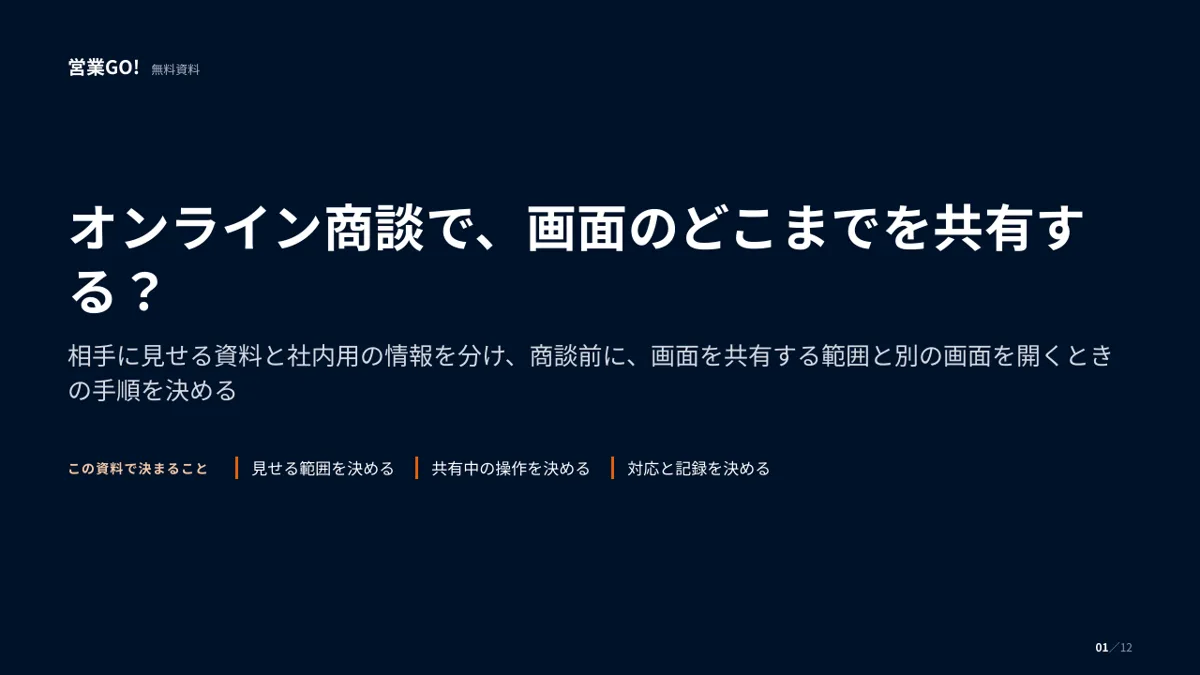
オンライン商談で共有する範囲を先に決める
画面共有のたびに見せてよい範囲をその場で判断していると、映ってはいけない情報が映ることがあります。共有する資料と操作の決まりを、商談前に書いておきます。
- 見せる範囲を決める 相手に見せる資料を選び、社内の情報を映さない共有方法を決めます。
- 共有中の操作を決める 別の画面を開く手順、相手に画面共有を依頼するときの方針、録画や画面保存の許可を得る手順を決めます。
- 対応と記録を決める 映してはいけない情報が映ったときの対応と、共有した資料の版や範囲の記録先を決めます。
資料の周りに映る情報も確認する
共有方法によっては、資料の周りにある情報も相手に見えます。資料の本文だけでなく、通知やファイル名まで確認します。
- 通知の内容を隠す 通知には送信者名や本文が出ることがあります。社内の連絡を含め、共有前に表示を止めます。
- ウィンドウやタブの名前も見る 別のウィンドウやタブ、ブックマークには他社名が残ることがあります。共有に不要なものは閉じるか隠します。
- 背景の情報も片づける デスクトップのファイル名や、開いている社内チャットやメールの画面も確認します。映ると困るものを残したまま始めません。
画面に入り込む情報を確認する
| 映るもの | 起きること | 防ぎ方 |
|---|---|---|
| 通知 | 送信者名や本文が見えます。 | 通知の表示を止めます。 |
| 他のウィンドウ | 別の案件や作業内容が見えます。 | 共有に不要なウィンドウを閉じます。 |
| タブ・ブックマーク | 他社名や社内ページ名が見えます。 | 不要なタブを閉じ、ブックマークを隠します。 |
| デスクトップ | ファイル名から案件が伝わります。 | 不要なファイルを所定の場所へ移します。 |
| 社内の連絡 | 会話の内容や添付資料が見えます。 | 社内連絡の画面を閉じます。 |
共有するのは相手に見せる資料だけと決める
商談で使う情報のすべてを、相手に見せる必要はありません。見せる資料を一覧にし、社内の情報を除いた共有用の資料を用意します。
- 見せる資料を書き出す 提案資料や見積書など、今回見せる資料を事前に選びます。必要なページや項目も決めます。
- 社内の情報を分ける 他社名、金額の社内向けの内訳、社内メモ、営業管理表は、相手に見せる資料から外します。
- 共有用の資料を作る 元の資料とは別に、見せてよい内容だけの資料を作ります。コメントや非表示部分も確認します。
資料の用途で扱いを決める
| 区分 | 例 | 扱い |
|---|---|---|
| 相手向けの資料 | 今回の提案資料や提出用の見積書です。 | 内容を確認して共有します。 |
| 他社の情報 | 別の取引先名や案件の内容です。 | 共有用の資料から除きます。 |
| 金額の内訳 | 原価や社内向けの利益計算です。 | 提出用の金額と分け、映しません。 |
| 社内メモ | 交渉方針や資料へのコメントです。 | 共有用の資料に残しません。 |
| 営業管理表 | 営業先一覧や商談の記録です。 | 商談中は共有しません。 |
画面全体ではなくウィンドウ単位で共有する
共有する対象は、相手に見せる資料を開いたウィンドウにします。ウィンドウ単位でも、そのウィンドウの中に何が表示されるかを確かめてから始めます。
- 資料のウィンドウを選ぶ 共有対象を選ぶときは、画面全体ではなく資料のウィンドウを指定します。ウィンドウの名前と中身を確認します。
- 同じウィンドウの中にも注意する 同じウィンドウで別のタブや資料を開くと、その内容が映る場合があります。共有中は切り替えません。
- 表示範囲を確かめる 共有するウィンドウを選ぶ画面で、対象の名前と内容を確認します。共有を始めた後も、選んだウィンドウが共有対象になっているか確認します。
共有方法ごとの範囲を確認する
| 共有の方法 | 映る範囲 | 注意 |
|---|---|---|
| 画面全体 | 選んだ画面に表示するものが映ります。 | 別のウィンドウや通知も映り得るため、通常は選びません。 |
| ウィンドウ単位 | 選んだウィンドウの内容が映ります。 | 資料のウィンドウを選び、ウィンドウの中の不要な表示も確認します。 |
| アプリ単位 | 指定したアプリの表示が対象になります。 | 複数のウィンドウを含むか確認し、資料だけに絞れる方法を選びます。 |
共有前に画面を片づける手順を決める
共有直前に慌てないよう、片づける順番を固定します。通知や不要な表示を整理してから、共有用の資料だけを開きます。
- 通知を止め、他のウィンドウを閉じる 通知の表示を止め、社内の連絡や営業管理表などのウィンドウを閉じます。必要な作業内容は先に保存します。
- タブとデスクトップを整理する 不要なタブを閉じ、ブックマークを隠します。デスクトップの不要なファイルも所定の場所へ移します。
- 資料を開いて確かめる 共有用の資料だけを開きます。ウィンドウの中身と共有対象を確かめてから、共有を始めます。
共有前の操作を同じ順番で進める
- 通知を止める
- 他のウィンドウを閉じる
- 資料を開く
- 共有範囲を確かめる
- 共有を始める
別の画面を開く前に共有を止める
追加の資料を求められても、画面を共有したまま資料を探し始めません。共有を停止したことを確認してから、別の画面を開きます。
- 先に停止を確認する 別の資料や社内の情報を開く前に共有を止めます。停止を示す表示を確認してから、次の操作に移ります。
- 探す間の声かけをする 資料を確認するために共有をいったん止めることを、相手に伝えます。すぐに提示できない場合は、内容と送付の可否を確認してから連絡すると伝えます。
- 再開前に中身を見る 見せてよい資料か確認し、不要なウィンドウを閉じます。共有対象を選び直してから、画面共有を再開します。
画面を切り替える場面で操作を決める
| 場面 | すること | 避けること |
|---|---|---|
| 追加資料を探す | 共有を止めてから保存先を開きます。 | 共有したままフォルダーを探しません。 |
| 社内情報を見る | 共有を止め、確認後にそのウィンドウを閉じます。 | 営業管理表や社内メモへ直接切り替えません。 |
| 資料が見つからない | 確認してから連絡すると伝え、商談を続けます。 | 共有中の画面で検索を続けません。 |
| 共有を再開する | 資料の内容と共有対象を確認します。 | 前と同じ範囲だと思い込んで再開しません。 |
相手への共有依頼は必要な範囲に絞る
相手に共有を頼むときは、確認したい内容と目的を先に伝えます。映したくない情報を隠す時間を取り、共有以外の方法も案内します。
- 見たいものを伝える 資料名や確認したい項目を具体的に伝えます。画面全体を見せてもらう依頼は避けます。
- 相手の準備を待つ 相手が不要なウィンドウを閉じ、資料内の他社名や社内情報を隠す時間を取ってから、必要なウィンドウだけの共有を依頼します。
- 共有以外でも確認する 共有が難しい場合は、口頭での説明や必要箇所を抜き出した資料で確認します。相手に画面共有を無理に求めません。
必要な内容だけを見せてもらう
| 場面 | 依頼の方針 | 代わりの方法 |
|---|---|---|
| 資料を確認する | 確認したい項目を伝え、その資料のウィンドウだけの共有を依頼します。 | 該当する条件を口頭で教えてもらいます。 |
| 他社名が含まれる | 他社名などを隠してから、必要な箇所だけを共有してもらうよう依頼します。 | 必要箇所だけを抜き出した資料を後で受け取ります。 |
| 操作画面を見る | 確認したい項目を伝え、不要なウィンドウを閉じてからの共有を依頼します。 | 項目名や表示内容を読み上げてもらいます。 |
| 共有が難しい | 共有せずに口頭で説明してもらう形でもよいと伝えます。 | 口頭で確認し、足りない内容は後で確認します。 |
録画と画面の保存は相手の許可を得る
画面共有への了承だけで、録画や画面保存も許可されたとは判断しません。目的と社内で見せる範囲を伝え、実行前にそれぞれの許可を得ます。
- 録画の目的を伝える 録画を始める前に、目的、録画する範囲、社内で見る人を伝えます。参加者の許可を確認してから始めます。
- 画面の保存も確かめる 画面の画像を残す場合も、保存する箇所と用途を伝えます。許可が確認できなければ保存しません。
- 保存後の扱いを決める 保存先、閲覧できる人、削除時期を決めます。許可された範囲以外で使いたい場合は、利用前に相手へ用途を説明し、改めて許可を得ます。
許可の内容を行為ごとに残す
| 行為 | 確かめること | 記録すること |
|---|---|---|
| 録画する | 目的、録画範囲、閲覧者について許可を得ます。 | 許可した人、確認日時、許可の範囲を残します。 |
| 画面を保存する | 保存する箇所と用途について許可を得ます。 | 対象画面と、許可された用途を残します。 |
| 社内で共有する | 見せる部署や人が許可の範囲内か確かめます。 | 共有先と、閲覧できる人を残します。 |
| 保存を続ける | 保存先と削除時期を確認します。 | 保存場所、削除予定、管理する人を残します。 |
映してはいけない情報が映ったら共有を止める
映してはいけない情報に気づいたら、状況の説明より先に共有を止めます。映った内容を確認し、相手への説明と社内への報告を進めます。
- すぐに共有を止める 共有を止め、停止を確認します。映った情報を説明するために、同じ画面をもう一度見せません。
- 相手に状況を伝える 共有対象外の情報が映ったため停止したことを伝えます。保存や転送を控えてもらい、録画や画面保存の有無を確認します。
- 社内へ報告して残す 決めた報告先へ速やかに連絡します。映った範囲や相手の回答を残し、不明な点は不明と記録します。
停止から報告までの対応を決める
| 場面 | すること | 記録すること |
|---|---|---|
| 映り込みに気づく | すぐに共有を止めます。 | 気づいた時点と、直前の操作を残します。 |
| 相手に説明する | 共有対象外の情報が映ったことを伝えます。 | 伝えた内容と相手の回答を残します。 |
| 保存の有無を確認する | 録画や画面保存の有無を確認します。 | 確認できた事実と不明な点を分けて残します。 |
| 社内に報告する | 決めた報告先に連絡し、追加対応を確認します。 | 情報の種類、映った範囲、参加者を残します。 |
| 共有を再開する | 対応方針と資料を確認し、再開の可否を決めます。 | 画面共有を再開したか、資料の説明を後日に延期したかを残します。 |
共有した資料の版と範囲を営業管理表に残す
商談後は、何をどこまで見せたかを営業管理表に記録します。次回の商談前にその記録を読み、説明済みの内容とこれから説明する内容を確認できるようにします。
- 資料の版を特定する 資料名と更新日や版名を営業管理表に記録します。共有時の資料を特定できるようにし、最新版へのリンクだけの記録にしません。
- 見せた範囲を残す 共有した章や項目、説明を省いた箇所を記録します。後で送付した資料は、画面で見せた資料と分けて営業管理表に書きます。
- 発言と推測を分ける 相手の質問や発言を、自分の推測と分けて残します。未共有の内容と次回の確認事項も書きます。
商談後の記録項目を決める
| 記録項目 | 書くこと |
|---|---|
| 資料名と版 | 共有した資料名、更新日や版名、保存先を書きます。 |
| 共有した範囲 | 画面で見せた章、項目、見積条件を書きます。 |
| 相手の反応 | 質問や発言を記録し、推測を含める場合は区別します。 |
| 未共有の内容 | 見せていない資料や、説明していない条件を書きます。 |
| 後で送った資料 | 送付した資料名と版、画面共有した内容との違いを書きます。 |
| 次回の確認事項 | 追加で確認する内容と、回答する人を書きます。 |
画面共有の決まりを自社の言葉で書く
ここまでの内容を、自社で実行できる短い文にします。下のメモを埋め、商談前に読めば操作と連絡先が分かる状態にします。
- 資料と操作を具体化する 見せる資料名、選ぶ共有方法、片づける順番を書きます。「注意する」だけで終わらせず、操作まで決めます。
- 依頼と許可の方針を決める 相手に共有を頼むときの伝え方と、録画・保存の許可を得る手順を書きます。相手が共有できない場合に、口頭での説明や資料の送付で確認する方法も決めます。
- 報告先と記録先を書く 映り込みの報告先の部署名や担当者名と、資料の版や共有範囲を記録するファイル名を具体的に書きます。担当が替わっても迷わない内容にします。
空欄を埋めて画面共有の決まりを書く
| 項目 | 自社の決まり | 項目 | 自社の決まり |
|---|---|---|---|
| 見せる資料の一覧 | を見せ、社内の情報は共有用の資料から除きます。 | 共有の方法 | 画面全体ではなく、のウィンドウを選びます。 |
| 共有前の手順 | 通知を止め、を片づけ、資料と共有範囲を確かめます。 | 別画面を開くとき | 共有の停止を確認してから開き、再開前にを確認します。 |
| 相手側への共有依頼 | を見たいと伝え、難しければで確認します。 | 録画と保存 | 目的・対象・閲覧者・保存期間を伝えて許可を得てから実施し、許可の内容をに残します。 |
| 映ったときの対応 | 共有を止めて相手に伝え、へ報告します。 | 記録先 | 資料名・版・共有範囲・反応・未共有の内容をに残します。 |