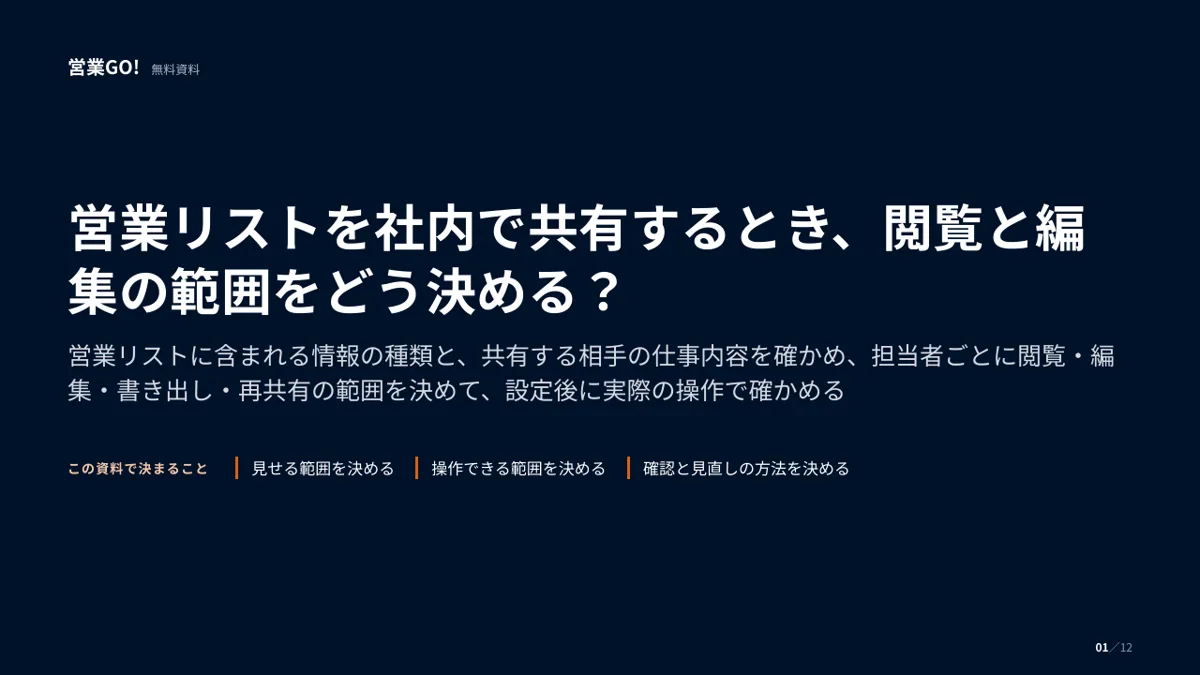
共有する相手の仕事に合わせて操作の範囲を決める
個人で使っていた営業リストには、そのまま全員に見せる必要のない情報も含まれます。共有を始める前に、読む範囲と操作できる範囲を決めましょう。
- 見せる範囲を決める 営業リストに含まれる情報を確かめ、共有する相手の仕事に必要な営業先と情報を決めます。
- 操作できる範囲を決める 編集してよい情報と、書き出し・再共有を認める条件を決めます。
- 確認と見直しの方法を決める 設定後に実際の操作で確かめる方法と、担当が変わったときに見直す項目を決めます。
共有を始める前に閲覧と操作の範囲を決める
共有するだけでは、誰がどこまで操作してよいかは伝わりません。誰が記録を変えてよいか、仕事に要らない情報まで見せていないか、書き出したファイルをどこに置くかを分けて考えます。
- 記録を変える条件を決める 他の人の記録を上書きすると、変更履歴が残らない場合は元の内容を確認できなくなります。変更できる人と手順を決めます。
- 読む情報を絞る 共有相手が仕事を進めるうえで、会話の記録や提案内容まで読む必要があるかを確かめます。
- 書き出した後も管理する 書き出したファイルは、元のリストとは別に残ります。用途と保管先、使い終えた後の扱いを決めます。
範囲を決めないと起きること
| 起きること | 仕事への影響 | 防ぎ方 |
|---|---|---|
| 記録が書き換わる | 変更履歴が残らない場合、元の会話や判断を確認できなくなります。 | 編集できる情報と変更手順を決めます。 |
| 仕事に要らない情報が見える | 読む必要のない連絡先や提案内容が、共有相手全員に見えます。 | 閲覧する営業先と情報を絞ります。 |
| 書き出したファイルの所在が分からない | 元のリストの設定を変えても、ファイルが手元に残ります。 | 書き出しの用途と保管先を決めます。 |
公開情報と営業中に得た情報を分けて確かめる
営業リストには、会社の公開情報だけでなく、会話の記録や自社の判断も混ざっています。情報の入手元と内容を見て、共有の扱いを考えます。
- 公開情報の出典を確かめる 会社名や所在地などは、どこで確認した情報かを確かめます。公開情報は共有しやすい一方、営業中に聞いた情報とは共有する相手が異なることがあります。
- 営業中に得た情報を探す 直接聞いた連絡先や会話の記録を見つけ、誰が何の仕事で読む必要があるかを確認します。
- 自社の判断を区別する 受注の見込みについての自社の判断や提案内容は、確認できた事実と区別します。判断の理由も含めて、共有先を考えます。
情報の種類と共有の扱い
| 情報の種類 | 例 | 共有の扱い |
|---|---|---|
| 会社の公開情報 | 会社名、所在地、公開されている代表電話 | 出典を確かめ、仕事に必要な項目を共有します。 |
| 営業中の取得情報 | 直接聞いた連絡先、会話の記録 | 取得した経緯を確かめ、読む必要のある人に絞ります。 |
| 自社の判断・提案 | 受注の見込みの判断、提案内容、提示条件 | 判断や提案に関わる仕事に必要な範囲で共有します。 |
共有する相手の仕事から必要な情報と操作を決める
役職や所属だけでは、必要な情報と操作は決まりません。電話をかける、商談を進める、会社の基本情報を確かめて直すといった実際の仕事を書き出します。
- 実際の仕事を書く 営業を担当するという書き方で止めず、何を確認し、何を記録する仕事なのかを書きます。
- 必要な情報を選ぶ その仕事を進めるために読む情報を選びます。あれば便利という理由だけで、全項目を見せないようにします。
- 読む操作と書き換える操作を分ける 閲覧と編集は別に決めます。書き出しや再共有が必要かも、仕事ごとに確かめます。
仕事と必要な情報・操作
| 担当する仕事 | 必要な情報 | 必要な操作 |
|---|---|---|
| 電話をかける | 会社名、電話番号、電話前に読む必要のある記録 | 必要な情報を読み、自分の対応結果を記録します。 |
| 商談を進める | 商談に関係する会話の記録、提案内容、提示条件 | 経緯を読み、自分の商談記録や提案内容を編集します。 |
| 基本情報を確認する | 会社名、所在地、確認に使う出典 | 出典とリストの記載を照合し、誤りがあれば修正します。 |
閲覧できる営業先と情報を仕事に合わせて絞る
閲覧の範囲は、どの営業先を見られるかと、どの情報を読めるかに分けて決めます。その範囲を、営業リストを置いている表計算ソフトや共有の仕組みで設定できるかも確かめます。
- 見る営業先を決める すでに担当している営業先など、仕事で確認する必要のある範囲を明記します。
- 読む項目を決める 会社の基本情報、連絡先、会話の記録、提案内容のうち、読む必要のある項目を選びます。
- 設定できなければ分ける 必要な範囲に制限できない場合は、不要な情報を除いた共有用の一覧を作るなど、共有方法を見直します。
閲覧範囲の決め方
| 決めること | 確かめること | 設定できない場合 |
|---|---|---|
| 見る営業先 | 仕事で必要な営業先だけを閲覧できるか | 必要な営業先だけの共有用一覧に分けます。 |
| 読む項目 | 連絡先や提案内容を項目ごとに制限できるか | 不要な項目を除いて共有します。 |
| 元の情報の閲覧 | 共有用一覧から元の情報をたどれない状態になっているか | 元の情報の保管先と閲覧設定を見直します。 |
変更できる情報と他の人の記録を直す手順を決める
閲覧できる情報を、すべて編集できるようにする必要はありません。自分の対応結果、会社の基本情報、他の人の記録で変更の扱いを分けます。
- 自分が記録する範囲を決める 自分の対応結果など、仕事で追加・修正する項目を決めます。記録の削除を認めるかも別に確認します。
- 基本情報の修正役を決める 会社名や所在地は、確認する出典と修正する人を決めます。気づいた人が修正を依頼する方法も用意します。
- 他の人の記録は確認して直す 記録した人に内容を確認し、不在時の相談先も決めます。元の内容と変更理由が分かる形で残します。
編集する人と変更手順
| 情報の種類 | 変更できる人 | 手順 |
|---|---|---|
| 自分の対応結果 | その対応を記録した人 | 決められた項目に追加し、誤記は理由を残して直します。 |
| 会社の基本情報 | 基本情報の修正を任された人 | 出典を確認し、確認日と修正内容を残します。 |
| 他の人の記録 | 修正を任された人(記録した人か相談先に確認してから直す) | 記録した人か相談先に確認し、元の内容と変更理由を残します。 |
書き出す前に用途と保管先と使用後の扱いを決める
書き出したファイルは、元のリストの設定を変えても手元に残る場合があります。書き出しが必要な仕事を確かめ、保存から使用後までの扱いを決めます。
- 用途と内容を絞る 画面上の確認で仕事を終えられるかを考えます。書き出す場合は、必要な営業先と項目だけに絞ります。
- 保管先を指定する 保存する場所と閲覧できる人を決めます。作業中に別の場所へ保存した場合の扱いも決めます。
- 使用後の扱いを決める 使い終えたら削除するか、理由を付けて保管するかを決めます。作業用の複製が残っていないかも確かめ、複製にも同じ扱いを当てます。
書き出したファイルの扱い
| 場面 | すること | 注意 |
|---|---|---|
| 書き出す前 | 用途、必要な項目、書き出す人を決めます。 | 不要な会話の記録や連絡先を含めません。 |
| 保存するとき | 決めた場所に保存し、ファイルの所在を記録します。 | 保管先で誰が閲覧できるかも確認します。 |
| 作業中 | 複製した場合は、その保存先も記録します。 | 個人の保存場所に残したままにしません。 |
| 使い終えたとき | 削除または保管の判断を記録します。 | 保管する場合は理由と見直す時期を決めます。 |
再共有できる人と共有先を増やす手順を決める
再共有には、利用者の追加だけでなく、リンクやファイルを別の人に渡すことも含みます。共有先を増やす前に、相手の仕事と必要な範囲を確認します。
- 再共有できる人を決める 利用者を追加する人や、リンク・ファイルを渡してよい人を決めます。閲覧できることとは分けて扱います。
- 相談先を決める 共有先を増やしたいときの相談先を明記します。相手と目的、必要な情報と操作を伝える手順にします。
- 確認してから設定する 認めた営業先と情報だけを共有します。既存の利用者と同じ範囲でよいかも、改めて確かめます。
共有先を増やす手順
| 場面 | すること | 確認すること |
|---|---|---|
| 利用者を追加する | 決められた相談先へ申請します。 | 相手の仕事と必要な閲覧・操作の範囲 |
| リンクを渡す | 再共有できる人が共有先を確認します。 | 受け取った人以外も開ける設定になっていないか |
| ファイルを渡す | 目的を確認し、必要な情報だけを渡します。 | 受け取る人、保管先、使用後の扱い |
| 追加を認めた後 | 決められた人が設定し、共有先を記録します。 | 認めた範囲で閲覧・操作できるか |
必要な制限を設定できなければ共有する情報を見直す
使っている仕組みによって、制限できる操作や設定の細かさは異なります。権限の名前だけで判断せず、自社で決めた範囲を実現できるか確かめます。
- 設定できる操作を調べる 閲覧・編集・書き出し・再共有を別々に制限できるかを確認します。
- 制限の細かさを確かめる 営業先ごと、情報の項目ごと、自分と他の人の記録ごとに、必要な制限を設定できるかを調べます。
- 共有する情報を減らす 必要な制限を設定できない場合、操作を禁止する決まりを書くだけで済ませません。共有する情報を減らすか、保管方法を見直します。
必要な制限と設定の照合
| 必要な制限 | 確かめること | 設定できない場合 |
|---|---|---|
| 閲覧先を絞る | 営業先ごとに閲覧を制限できるか | 共有用の一覧を分け、元の情報への閲覧を制限します。 |
| 閲覧項目を絞る | 連絡先や提案内容を項目ごとに制限できるか | 不要な項目を除いた情報だけを共有します。 |
| 編集範囲を絞る | 項目や記録した人によって編集を制限できるか | 共有相手には閲覧だけを認め、記録や修正は決めた担当者が受け付けて反映します。 |
| 書き出しを制限する | 閲覧を認めたまま書き出しを制限できるか | 共有する情報を減らし、保管方法を見直します。 |
| 再共有を制限する | 利用者の追加やリンクの共有を制限できるか | 共有先を絞れる保管方法へ見直します。 |
設定を実際の操作で確かめ担当変更時に見直す
設定画面で選んだ内容だけでは、実際にできる操作を確認しきれません。共有相手と同じ権限で試し、担当する仕事が変わったときも見直します。
- 許可した操作を試す 必要な情報を読めるか、認めた項目を編集できるかを確かめます。確認には、確認用に作った営業先の行を使います。
- 許可しない操作も試す 対象外の情報を開く、他の人の記録を変えるなど、認めていない操作が実際に制限されているかを確認します。
- 担当変更時に見直す 以前の仕事で必要だった権限を外し、新しい仕事に必要な範囲を設定します。保管中のファイルも確認します。
設定後に試す操作
| 確かめる操作 | 確かめ方 | 記録 |
|---|---|---|
| 閲覧する | 対象の情報を開き、対象外の情報は開けないか試します。 | 確認した範囲と結果を残します。 |
| 編集する | 認めた項目を編集し、認めていない項目も試します。 | 編集できた項目と制限の結果を残します。 |
| 書き出す | 書き出しの可否と、出力される情報を確かめます。 | 出力内容と保存先を残します。 |
| 再共有する | 試し操作用の共有先で、利用者の追加やリンク共有を試します。 | 共有の可否と共有先を残します。 |
| 担当変更後に使う | 担当変更で不要になった権限が外れ、新しい仕事に必要な範囲で使えるか試します。 | 確認日、結果、設定できなかった制限を残します。 |
担当ごとの権限と確認結果を表に書く
担当する仕事ごとに、必要な情報と操作を自社の言葉で書きます。設定できなかった制限と対応方法も残し、担当変更時の見直しに使います。
- 営業先と項目を明記する 必要な情報とだけ書かずに、閲覧できる営業先と情報、編集できる項目を具体的に書きます。
- 可否と条件を記入する 書き出しと再共有は、認めるかどうかに加え、用途・保管先・相談先の条件も同じ欄に書きます。
- 操作で確認した日と結果を残す 設定を操作で確かめた日と結果を記入します。設定できなかった制限には、情報を減らすなどの対応方法を添えます。
担当ごとの権限を決める記入表
| 担当者 | 担当する仕事 | 閲覧できる営業先と情報 | 編集できる情報 | 書き出しの可否・用途・保管先 | 再共有の可否・相談先 | 確認日・結果・設定できなかった制限と対応 |
|---|---|---|---|---|---|---|
| 電話をかけます。 | ||||||
| 商談を進めます。 | ||||||
| 基本情報を確認します。 |