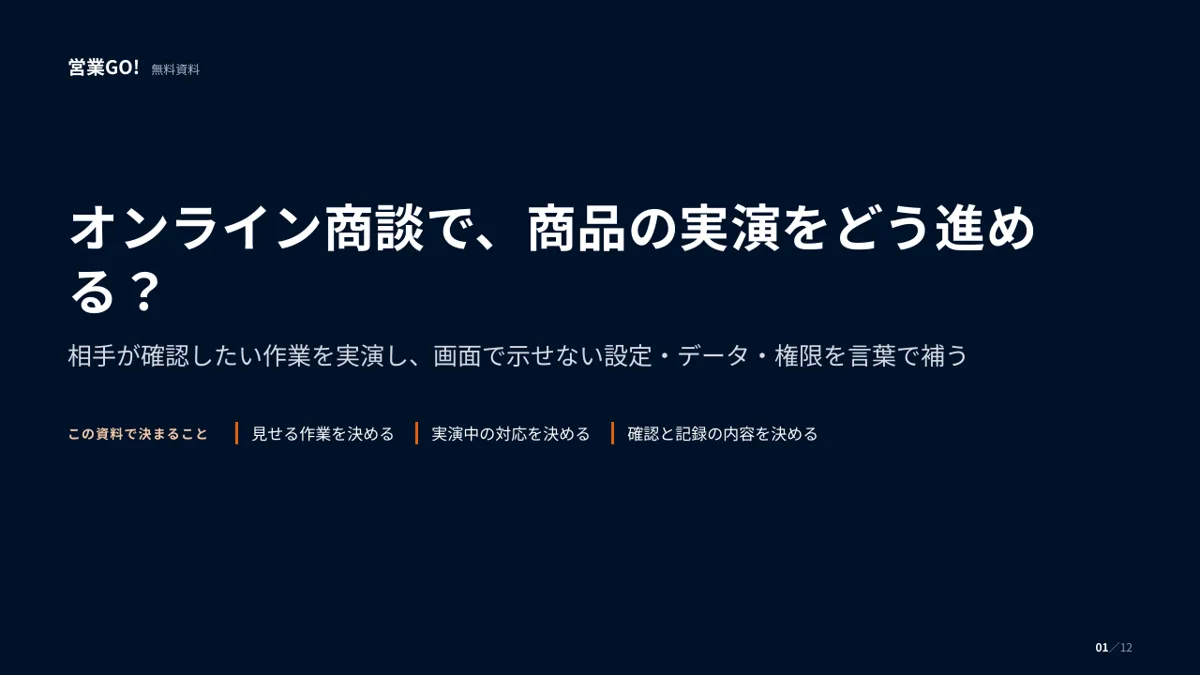
オンライン商談の実演の進め方を決める
相手が確認したい作業を実演し、画面で示せない条件を言葉で補います。次の商談に向けて、見せる順番と確認する内容を書き出します。
- 見せる作業を決める 相手が確かめたい作業を聞き、業務の流れに沿って見せる順番を決めます。
- 実演中の対応を決める 画面で示せない条件の説明と、うまく動かなかったときの対応を決めます。
- 確認と記録の内容を決める 実演後に聞くことと営業管理表に残す内容を決め、事前の進行メモに書きます。
実演は相手が確かめたい作業から始める
機能を順番に見せるだけでは、自分の業務で使えるかを判断しにくくなります。確かめたい作業を先に聞き、その場面を実演します。
- 機能の紹介で終えない 機能名と操作方法に加えて、相手のどの業務で使う機能かを説明します。
- 業務の場面を聞く 誰が、どんな情報を使い、何を終えたいのかを聞いて実演する場面を決めます。
- 確かめたいことを決める 「申請後の状況を確認したい」など、実演で確かめたいことを言葉にします。
見せる順番による違い
| 比べる点 | 機能の順の実演 | 相手の作業の順の実演 |
|---|---|---|
| 出発点 | メニューに並ぶ機能から始めます。 | 相手が確かめたい作業から始めます。 |
| 見せる順 | 登録、検索、通知の順に紹介します。 | 申請し、承認状況を確認する流れを見せます。 |
| 説明すること | 各機能の操作方法を説明します。 | 誰が何をし、どう結果を確かめるかを説明します。 |
| 最後の確認 | 紹介した機能への質問を聞きます。 | 見たい作業を確かめられたかを聞きます。 |
実演の前に確認したい作業を聞く
担当業務と困っている場面を聞くと、見せる作業を選びやすくなります。参加者の役割も聞き、誰が何を確かめたいかを確認します。
- 困る場面を具体的に聞く 業務名だけで終えず、何をしているときに、どこで困るのかを聞きます。
- 見たい作業を絞る 実演で見たい作業を絞り、どれから確かめたいかを聞きます。
- 参加者の役割を聞く 操作する人、承認する人、導入を検討する人など、参加者の役割を確認します。
実演する作業を決める聞き取り
| 聞くこと | 質問の例 |
|---|---|
| 担当業務 | 「普段、どの作業を担当していますか」と聞きます。 |
| 困っている場面 | 「どの作業の、どんな場面で困りますか」と聞きます。 |
| 見たい作業 | 「今回、画面で確かめたい作業は何ですか」と聞きます。 |
| 優先する作業 | 「挙げた作業のうち、どれから見たいですか」と聞きます。 |
| 参加者の役割 | 「操作や承認など、それぞれどの立場で確認しますか」と聞きます。 |
相手の作業の順で画面を見せる
画面は、相手の業務の流れに沿って切り替えます。操作だけを追わず、作業の始まりから結果を使う場面まで説明します。
- 作業の始まりを伝える 「申請内容が届いた場面です」など、何をきっかけに始める作業かを伝えます。
- 誰が何をするかを言う 画面を切り替えるたびに、操作する人の役割と、ここで行う作業を説明します。
- 関係する機能に絞る 確認したい作業に関係する機能を見せます。別の機能について質問が出たら、その場で見せるか商談後に回答するかを相手と相談します。
申請を確認する作業の流れ
- 作業を始める:承認する人が届いた申請を開く
- 商品を操作する:承認する人が内容を確認して承認する
- 結果を確認する:申請の状態が変わったことを見る
- 次の作業へ進む:申請した人が承認結果を確認する
画面で示せない設定・データ・権限を言葉で補う
画面を見るだけでは、事前の設定や操作の権限までは分からないことがあります。実演の前提と、相手の環境で必要になる準備を説明します。
- 事前の準備を伝える あらかじめ設定した内容と用意したデータを、関係する操作の前に伝えます。
- 環境の違いを説明する 実演用の権限やデータが、相手の利用時とどう異なるかを説明します。
- 必要な準備を確認する 利用前に必要な設定やデータを伝え、相手側で準備する人と、準備の不明点を相談できる相手を聞きます。
操作に添える前提の説明
| 画面で見えないこと | 補う言葉 |
|---|---|
| 前提の設定 | 「この実演では、承認する人を事前に設定しています」と伝えます。 |
| 用意したデータ | 「表示している申請は、実演用に用意した架空のデータです」と伝えます。 |
| 操作の権限 | 「今は承認できる権限で操作しています」と伝えます。 |
| 環境の違い | 「今回は実演用の環境です。お使いの環境での動作は未確認です」と伝えます。 |
| 利用前の準備 | 「利用前には承認経路の設定が必要です。設定する方を確認させてください」と伝えます。 |
実演と相手が操作する試用を分ける
実演では営業側が操作し、相手の質問に画面で答えます。営業側が操作して見せただけで、相手も自力で操作できるとは判断しません。
- 相手が操作するのは試用にする 相手が操作を試したい場合は、試用として扱い、環境や権限を別に確認します。
- 質問には画面で答える その場で見せられる質問は、「できます」と答える前に操作と結果を画面で示します。見せられない質問は、確認して回答すると伝えます。
- 見ただけで操作できると判断しない 営業側の操作を見ただけで、相手が自力で操作できるとは判断しません。
相手の質問や希望への対応
| 場面 | 対応 |
|---|---|
| 操作方法の質問 | 質問された作業を操作し、結果の見方まで示します。 |
| 実行可否の質問 | 実演できる条件を確認し、画面で示してから説明します。 |
| 自分で試したい | 試用の希望として確認し、使う環境や権限を相談します。 |
| 使いやすさの確認 | 見て理解できた点と、自分で操作して確かめたい点を聞きます。 |
| 画面で示せない | その場では確認できないと伝え、調べて回答する内容を決めます。 |
うまく動かなかったときの対応を決める
操作が止まったときは、画面に出た内容と止まった操作を伝え、原因はまだ確認できていないと説明します。確認先と回答予定日を決め、調査してから説明します。
- 原因を推測で説明しない 表示や操作の事実を伝えます。通信や設定が原因だと、その場で決めつけません。
- 確認できない作業を伝える 何を確認できなかったかを明示し、別の作業の実演に移るかを相手と相談します。
- 調査後の回答を決める 操作の手順・設定・データ・実演環境・商品の仕様を調べ、分かったことと残る調査を回答します。
その場の説明と後の調査
| 起きたこと | その場の対応 | 後の対応 |
|---|---|---|
| 画面が止まった | 止まった操作を伝え、その作業の実演を中断します。 | 発生条件を調べ、確認できた原因と対応を回答します。 |
| 結果が違った | 想定した結果と表示された結果の違いを伝えます。 | 設定、データ、仕様を確認して回答します。 |
| 操作できなかった | 表示内容を伝え、原因は未確認だと説明します。 | 権限や利用条件を調べ、その操作ができるかどうかと必要な条件を回答します。 |
| 原因が分からない | 確認先と回答予定日を伝えます。 | 調査中でも予定日に状況を伝え、次の回答予定を相談します。 |
確かめられたことと残った疑問を確認する
画面を見せ終えても、相手の疑問が解消したとは限りません。見せた作業ごとに、確かめられたことと追加で知りたいことを聞きます。
- 作業ごとに確認する 「分かりましたか」だけで終えず、最初に挙げた作業を確かめられたかを聞きます。
- 残った疑問を具体化する 何が分かれば判断できるかを聞き、自社で仕様を調べることと、相手の社内で手順を確かめてもらうことに分けます。
- 次に見たい作業を聞く 追加で見たい作業とその理由を聞き、回答や試用など次の対応を相談します。
実演の終わりに聞くこと
| 確認項目 | 聞き方 |
|---|---|
| 確かめられたこと | 「見たかった申請後の確認作業は、この画面で確かめられましたか」と聞きます。 |
| 残った疑問 | 「まだ分からない点や、条件を変えて確認したい点はありますか」と聞きます。 |
| 確認先 | 「この点は商品の仕様を調べればよいですか。御社で作業の担当者や手順の確認も必要ですか」と聞きます。 |
| 次に見たい作業 | 「ほかに見たい作業はありますか。何を確かめたいですか」と聞きます。 |
| 自分で試す希望 | 「ご自身で操作して確かめたい点はありますか」と聞きます。 |
実演の記録を営業管理表に残す
実演の記録は、次に対応する人が確認済みの内容と未回答の質問を読めるように書きます。相手の発言と自分の推測は分けます。
- 作業と反応を記録する 見せた作業と相手の発言を組にして残します。「好感触」のような感想だけで終えません。
- 疑問と回答の約束を残す 残った疑問、確認先、回答する人、回答予定日を記録します。
- 同席者と次の対応を書く 同席者の役割と、誰が何をいつまでに行うかを書き、対応した結果も追記します。
営業管理表に残す内容
| 記録項目 | 書くこと |
|---|---|
| 見せた作業 | 申請から承認状況の確認までを実演した、と書きます。 |
| 相手の反応 | 「承認待ちを探す手順は分かった」など、発言を残します。 |
| 残った疑問 | 部署をまたぐ承認経路を設定できるかが未確認、と書きます。 |
| 約束した回答 | 仕様の確認先、回答する人、相手に伝えた回答予定日を書きます。 |
| 同席者と役割 | 氏名と、申請する人・承認する人などの役割を書きます。 |
| 次の対応 | 誰が何をいつまでに行うかを書き、完了後に結果を追記します。 |
実演では確認できた範囲を伝える
実演では、現在使える機能と確認できた条件を伝えます。提供予定や未確認の比較を、目の前で動いた事実と混ぜないようにします。
- 予定と提供中を分ける 提供予定の機能は、現在使える機能として見せません。予定であることを伝えます。
- 条件の違う比較をしない 設定や利用条件の違いを確かめずに他社商品との優劣を説明せず、今回確かめたい作業を自社商品で示します。
- 業務に合わない使い方を避ける 相手の権限や手順に合わない操作を勧めず、異なる条件と確認が必要な点を伝えます。
実演で避ける説明とその理由
| やらないこと | 理由 |
|---|---|
| 提供予定の機能を、今使えるように見せる | 利用開始時に使える機能を誤解させるおそれがあるためです。 |
| 条件を確かめずに他社商品と優劣を比べる | 設定や利用条件が違うと、画面だけで優劣を判断できないためです。 |
| 相手の業務に合わない操作を勧める | 相手の権限や業務の手順では、同じ操作ができない場合があるためです。 |
次の実演の進め方をメモに書く
次の商談を思い浮かべ、見せる作業と確認する内容を書き込みます。まだ分からない欄には、誰に何を聞くかを書きます。
- 作業と見せる順を書く 相手が確認したい作業を挙げ、開始から結果の確認までの順番を書きます。
- 説明と対応を準備する 画面で示せない条件と、動かなかったときに伝えることや確認先を書きます。
- 確認と記録を準備する 実演後に聞くこと、残す記録、同席者の役割、次に対応する人と内容を書きます。
次の実演の進め方を書くメモ
| 記入項目 | 記入欄 | 記入項目 | 記入欄 |
|---|---|---|---|
| 確認したい作業 | 作業の順 | ||
| 実演に使う設定・データ・権限 | 動かない時の対応 | ||
| 実演後の確認項目 | 記録する項目 | ||
| 同席者と役割 | 次の対応(決まった後に追記) |